
AMD
AM5はDDR5、AM4はDDR4
新しいRyzen 7000・8000・9000シリーズは主にAM5です。AM5のマザーボードはDDR5メモリを使います。Ryzen 5000世代を中心とするAM4はDDR4で、既存パーツを流用して価格を抑える構成に向きます。
記事
公開日:2026-07-28 著者:組立テルノ
結論・2026年7月版

選部マヨ子

組立テルノ

選部マヨ子

組立テルノ
マザーボード選びで最初に決めるのは価格ではなく、CPUソケットとメモリ規格です。AMDの新規構成ならAM5、Intel Core UltraならLGA1851を基準にし、DDR5メモリと組み合わせます。ここを間違えると、物理的に取り付けられません。
そのうえで、ケースに合うサイズ、必要なM.2・SATA・USB・ネットワークの数を確認します。一般的なゲームPCならAMDはB850、IntelはB860から検討すれば十分です。X870・X870E・Z890は、USB4や多数の高速機器、CPU調整など明確な目的がある人向けと考えると、予算を整理しやすくなります。
AMDの標準
AM5 + B850
ゲーム・普段使い
Intelの標準
LGA1851 + B860
Core Ultra構成
上位チップセット
X870系 / Z890
USB4・拡張・調整
Contents
CPUはメーカーが同じでも、世代によって取り付けるソケットが異なります。マザーボードの商品名に「AMD対応」「Intel対応」と書かれているだけでは不十分です。CPUの型番、ソケット、対応BIOSの3点をメーカーのCPUサポート一覧で照合してください。
AMD
新しいRyzen 7000・8000・9000シリーズは主にAM5です。AM5のマザーボードはDDR5メモリを使います。Ryzen 5000世代を中心とするAM4はDDR4で、既存パーツを流用して価格を抑える構成に向きます。
INTEL
Core Ultraデスクトップ向けのSeries 2はLGA1851です。第12〜14世代Coreで使われたLGA1700とは互換性がありません。B860・Z890はLGA1851とDDR5を基準に選びます。
ソケットが合っても、BIOS確認は必要です
発売時期が古いマザーボードでは、新しいCPUを認識するためにBIOS更新が必要な場合があります。AMDも600シリーズの一部でRyzen 8000・9000シリーズを使う際はBIOS更新が必要になる場合があると案内しています。CPUサポート一覧の「対応BIOS」まで確認してください。
組立テルノ
ここは見落としやすい

選部マヨ子
チップセットは、CPUと周辺機器をつなぐ役割を持ちます。同じCPUとGPUが安定して動いているなら、上位チップセットへ替えるだけでゲーム性能が大きく伸びるわけではありません。違いが出るのは、M.2やPCIeの本数、USB4・Thunderbolt、オーバークロック機能などです。
| プラットフォーム | チップセット | 位置づけ | 主な考え方 | 向いている用途 |
|---|---|---|---|---|
| AMD AM5 | B850 | 標準 | Gen5 M.2を基準に、価格と機能のバランスを取りやすい | ゲーム、普段使い、一般的な制作 |
| AMD AM5 | X870 | 上位 | USB4とPCIe 5.0対応を重視しやすい | 高速外部機器、拡張性重視 |
| AMD AM5 | X870E | 最上位 | X870より多いPCIeレーンで複数の高速機器を組みやすい | 制作、複数M.2・拡張カード |
| Intel LGA1851 | B860 | 標準 | メモリOCに対応。CPU倍率OCを使わない構成向け | ゲーム、普段使い、一般的な制作 |
| Intel LGA1851 | Z890 | 上位 | CPU・BCLK・メモリの調整と豊富な拡張機能 | Kモデル、制作、拡張性重視 |
AMDを選ぶ目安
B850でもゲームPCに必要な機能は十分そろいます。USB4を標準で使いたい、多数の高速機器を同時に使いたい場合にX870・X870Eを検討します。
Intelを選ぶ目安
B860はメモリのオーバークロックに対応します。KモデルのCPU調整や、より豊富な拡張機能を使う場合はZ890を選びます。
フォームファクタはマザーボードの大きさです。ケースが対応するサイズより大きいマザーボードは取り付けられません。小さいマザーボードは大きい対応ケースへ入れられることが多い一方、拡張スロットや端子数は少なくなりやすいです。
305 × 244mm前後
拡張スロットやM.2を多く確保しやすい
ミドルタワー、制作、将来の増設
244 × 244mm前後
価格・サイズ・拡張性のバランスが良い
一般的なゲームPC、初めての自作
170 × 170mm
小型だがスロット・メモリ・冷却に制約がある
小型PC、設置面積を最優先
GPU1枚とM.2 SSDを1〜3台使う一般的な構成なら、MicroATXでも十分です。キャプチャーボード、10GbEカード、追加SSDカードなどを使う予定があるなら、ATXでスロット間隔とレーン構成を確認してください。ケース側の確認方法はケースとパーツの干渉を防ぐ選び方で詳しく説明しています。
仕様表にM.2が4基と書かれていても、すべてが同じ速度とは限りません。CPU直結とチップセット接続、Gen5・Gen4、対応するSSDの長さがスロットごとに異なります。さらに、一方を使うと別のPCIeスロットが遅くなる、または無効になる共有条件があります。
01
本数、Gen5/Gen4、CPU直結か、ヒートシンク、対応サイズを確認します。OS用SSDはCPU直結の最上段を使うのが基本です。
02
2.5インチSSDやHDDを使う台数に足りるか確認します。M.2 SATAを使うと一部SATAポートが無効になる製品もあります。
03
通常は最上段のx16スロットを使います。CPUによってPCIe世代や動作レーン数が変わる製品があります。
04
キャプチャーボードや増設カードを使う場合、物理的なスロット数だけでなくx4・x1などの電気的な動作幅も確認します。
05
M.2と下段PCIe、SATAなどが帯域を共有します。複数機器を載せるなら、製品ページだけでなくマニュアルの表を確認します。
06
高性能Gen4・Gen5 SSDでは冷却が重要です。付属ヒートシンクの枚数と、SSD側ヒートシンクとの重複に注意します。
共有条件は、製品ごとに違います
たとえばMAG B850 TOMAHAWK MAX WIFIは、M2_3を使うとPCI_E3の動作幅が変わり、BIOSでPCI_E3をx4にするとM2_3が無効になる条件があります。チップセット名だけで判断せず、購入する製品の公式仕様とマニュアルを確認してください。
マザーボードはCPUを取り付ける板だけではありません。CPUへ電力を供給し、ストレージ、USB、ネットワーク、ファンをまとめる土台です。ただし、仕様の数字が大きいほど必ず優秀とは限りません。実際に使う端子を優先してください。
Ryzen 9やCore Ultra 9を長時間高負荷で使うなら、VRMヒートシンクとCPU電源端子を確認します。フェーズ数はメーカー間で単純比較できません。
背面ポートの数だけでなく、ケース前面のUSB Type-Cを使うための内部ヘッダーも確認します。USB4やThunderboltが必要かも先に決めます。
一般家庭では2.5GbEで十分なことが多く、NASや高速回線を使うなら5GbE・10GbEを検討します。無線を使うならWi-Fi内蔵モデルが簡単です。
ケースファンを複数使う場合は端子数を確認します。簡易水冷ではポンプ用端子、ARGB機器では5V 3ピン端子の数も重要です。
CPUなしでBIOS更新できるFlash BIOS系機能、エラー箇所を示すデバッグLED、工具不要のM.2固定機構は初心者にも役立ちます。
オンボード音声の端子数、光デジタル出力、内蔵GPUを使う場合のHDMI・DisplayPortを確認します。CPUに内蔵GPUがない場合は映像が出ません。
ソケットだけでなく、CPUサポート一覧と必要BIOSを確認する
DDR4・DDR5、最大容量、使用するキットがQVLにあるか確認する
ATX・MicroATX・Mini-ITXの対応を確認する
M.2とSATAの必要数、世代、共有条件を確認する
GPU以外に使うPCIeスロットと動作レーン数を確認する
背面USB、前面Type-C、LAN、Wi-Fi、映像・音声出力を確認する
ファン・ポンプ端子、VRM冷却、BIOS更新機能、デバッグLEDを確認する
低予算のAM4から、B850・B860の標準構成、X870Eの制作向けまで、役割が重ならないように選びました。商品画像・価格・購入リンクはJisaLabの検証済みカタログから取得しています。価格と在庫は変動するため、購入前に商品ページとメーカー公式仕様を確認してください。

選部マヨ子

組立テルノ
【DDR4を流用する低予算AM4】
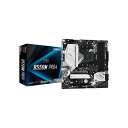
こんな人におすすめ
メリット
デメリット
【初めてのAM5・MicroATX】

こんな人におすすめ
メリット
デメリット
【Core Ultra向け標準B860】
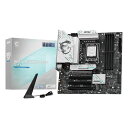
こんな人におすすめ
メリット
デメリット
【AM5で迷ったら拡張性重視】
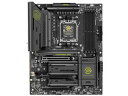
こんな人におすすめ
メリット
デメリット
【Intel Kモデルと拡張性重視】
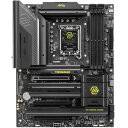
こんな人におすすめ
メリット
デメリット
【USB4と白いAMD構成】

こんな人におすすめ
メリット
デメリット
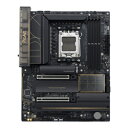
【制作・高速ネットワーク最優先】
こんな人におすすめ
メリット
デメリット
| 用途 | おすすめマザーボード | 楽天参考価格 |
|---|---|---|
| DDR4を流用するAM4 | B550M Pro4 | ¥15,024 |
| 初めてのAM5・MicroATX | B850M GAMING PLUS WIFI6E | ¥23,137 |
| Core Ultra・MicroATX | B860M GAMING PLUS WIFI | ¥17,980 |
| 拡張性重視のAM5 | MAG B850 TOMAHAWK MAX WIFI | ¥25,980 |
| Intel Kモデル・制作 | MAG Z890 TOMAHAWK WIFI | ¥31,980 |
| USB4・白いAM5構成 | X870 Steel Legend WiFi | ¥25,980 |
| 制作・高速ネットワーク | ProArt X870E-CREATOR WIFI | ¥77,301 |
FAQ
選部マヨ子
Q1
組立テルノ
選部マヨ子
Q2

組立テルノ
選部マヨ子
Q3
組立テルノ

選部マヨ子
Q4
組立テルノ

選部マヨ子
Q5
組立テルノ
ジサラボでは、CPUソケット、メモリ規格、ケースのフォームファクタ、M.2・SATAの必要数など、確認済みの仕様を使って構成を比較できます。候補を選んだら、最後にメーカーのCPUサポート一覧とマニュアルも確認してください。
記載している価格は2026年7月時点の楽天市場参考価格をもとにした目安です。実際の価格・在庫・BIOS・製品仕様は販売店とメーカー公式ページで確認してください。同じチップセットでも、端子数、PCIeレーン配分、ネットワーク、BIOS機能は製品ごとに異なります。